
InatBox iOS 2026
InatBox PC 2026 sürümünü indirin ve bilgisayarınıza kolayca kurun. Kurulum adımlarını, PC ayarlarını, özellikleri ve yaygın sorunların çözümlerini keşfedin.
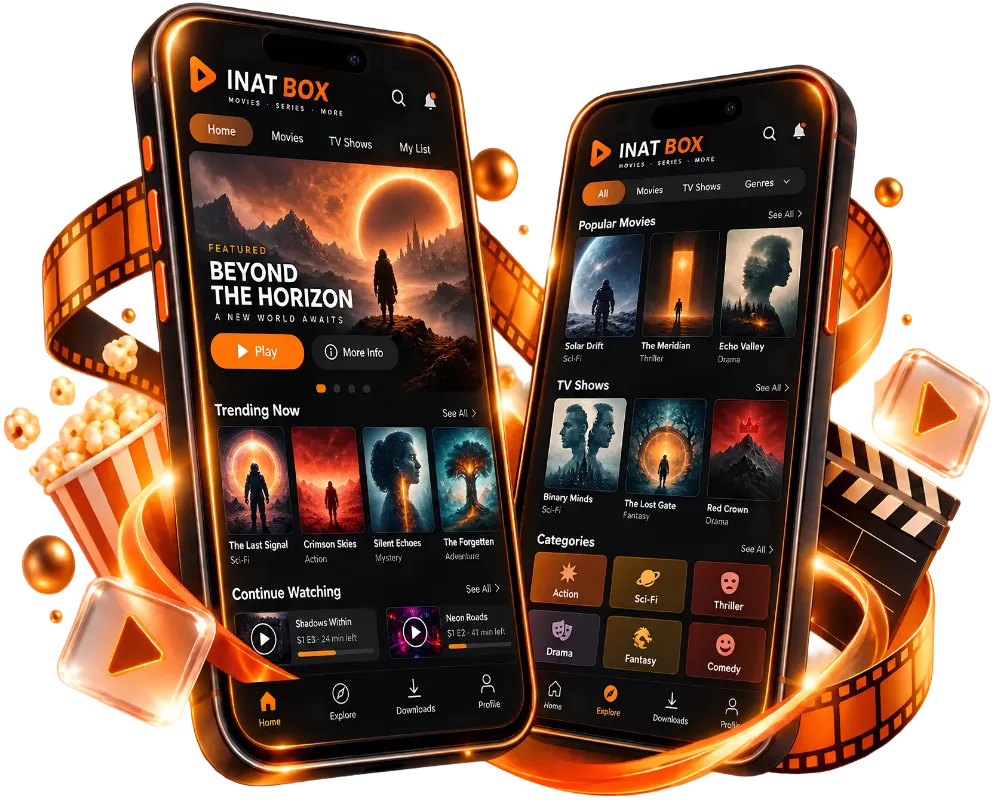
iPhone veya iPad kullanıyorsanız, Android’deki gibi her uygulamayı APK dosyası indirerek kuramayacağınızı zaten biliyorsunuz. Özellikle InatBox kullanmak isteyen iOS kullanıcıları için en önemli soru, uygulamanın iPhone ve iPad üzerinde nasıl kullanılabileceği ve gerçekten iOS için uygun bir sürümün bulunup bulunmadığıdır. Ben de bu sayfayı hazırlarken tam olarak bu noktaya odaklanıyor, gereksiz APK kurulumları veya uyumsuz dosyalarla zaman kaybetmemeniz için iOS tarafındaki önemli ayrıntıları açıklıyorum.
InatBox iOS hakkında merak ettiğiniz indirme, kurulum, iPhone ve iPad uyumluluğu gibi konuları burada tek tek ele alacağım. Ayrıca Android APK ile iOS uygulama yapısı arasındaki farkları, karşılaşabileceğiniz yaygın sorunları ve InatBox’ı iOS cihazınızda kullanmadan önce bilmeniz gereken önemli noktaları da açıklayacağım.
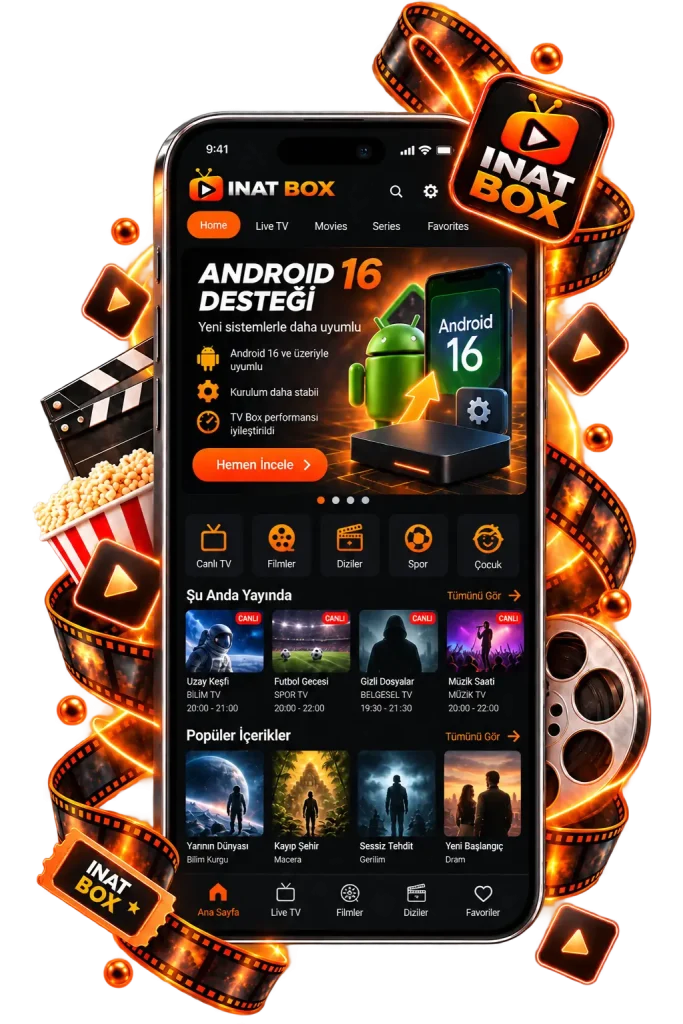
InatBox iOS 2026 iPhone ve iPad İçin Öne Çıkan Özellikler
iPhone veya iPad üzerinde bir uygulama kullanırken yalnızca içerik çeşitliliği değil, iOS işletim sisteminin sunduğu kullanım kolaylıkları da önem kazanıyor. InatBox iOS için özellikleri değerlendirirken özellikle iPhone kullanıcılarının günlük kullanımını etkileyen noktaları öne çıkarıyorum. Böylece Android APK özelliklerini tekrar etmek yerine, iOS cihazlarda önem taşıyan deneyime odaklanabilirsiniz.
iPhone Uyumluluğu
InatBox iPhone kullanımı söz konusu olduğunda ilk dikkat edilmesi gereken nokta cihaz ve iOS sürümüyle uyumluluktur. iPhone ekranına uygun arayüz, dokunmatik kontroller ve iOS kullanım alışkanlıkları, uygulamanın telefonda daha rahat kullanılmasını sağlayan temel unsurlardır.
iPad Ekran Desteği
Daha büyük ekran kullanmak isteyenler için InatBox iPad deneyimi ayrıca önemlidir. iPad’in geniş ekranı sayesinde film, dizi ve canlı yayın içerikleri telefona kıyasla daha rahat görüntülenebilir. Arayüzün büyük ekrana uygun çalışması, özellikle uzun süreli izlemelerde kullanım konforunu artırır.
Dokunmatik Kontroller
iPhone ve iPad’de fiziksel kumanda veya klavye yerine dokunmatik ekran kullanıldığı için oynatıcı kontrollerinin buna uygun olması gerekir. Ekrana dokunarak oynatma, duraklatma, ses ve görüntü kontrollerine ulaşmak InatBox iOS kullanımını daha pratik hale getirebilir.
AirPlay Kullanımı
iOS cihazların önemli avantajlarından biri AirPlay ekosistemidir. Uygulama ve yayın kaynağı bu özelliği destekliyorsa, iPhone veya iPad ekranındaki içeriği uyumlu bir Apple TV ya da AirPlay destekli ekrana aktarmak mümkün olabilir. Bu özellik özellikle küçük telefon ekranından daha büyük bir ekrana geçmek isteyen kullanıcılar için önemlidir.
iOS Bildirimleri
iPhone kullanıcıları uygulama bildirimlerini doğrudan iOS bildirim sistemi üzerinden yönetebilir. Bildirim izinlerinin cihaz ayarlarından kontrol edilebilmesi, hangi uyarıların görüntüleneceğini kişisel kullanım alışkanlıklarına göre düzenlemeye yardımcı olur.
Arka Plan Yönetimi
iOS, uygulamaların arka planda çalışma biçimini Android’den farklı şekilde yönetir. Bu nedenle InatBox iPhone kullanırken uygulamadan çıktığınızda canlı yayın veya video oynatmanın devam edip etmemesi, uygulamanın iOS uyumluluğuna ve desteklediği oynatma özelliklerine bağlıdır.
Apple Ekosistemi
iPhone ve iPad kullanıcıları için Apple ekosistemi de kullanım deneyiminin önemli bir parçasıdır. Cihazlar arasında içerik ve ayar yönetimi, ekran paylaşımı ve uyumlu Apple cihazlarıyla bağlantı gibi özellikler, desteklendiği durumlarda InatBox iOS deneyimini Android kullanımından farklılaştırabilir.
Güvenli Kurulum
Burada özellikle dikkat edilmesi gereken bir nokta var. Android için kullanılan APK dosyaları iPhone veya iPad’e doğrudan kurulamaz. Bu nedenle InatBox iOS indir araması yapan kullanıcıların, iOS’a uygun olmayan APK dosyalarını kullanmak yerine cihazlarıyla uyumlu yöntemi kontrol etmesi gerekir.
Bu özellikler arasında bazıları doğrudan InatBox uygulamasına ait olabilirken, bazıları iPhone ve iPad’in kendi iOS ekosisteminden kaynaklanır. Bu ayrımı özellikle belirtiyorum çünkü Android’de bulunan bir özelliği yalnızca iOS cihaz kullanıldığı için otomatik olarak InatBox iOS özelliği olarak kabul etmek doğru değildir.
InatBox Android ve iOS iPhone Karşılaştırması
Android ve iPhone kullanıcıları için InatBox kullanımı aynı şekilde gerçekleşmez. Özellikle iOS kullanıcılarının Android uygulama dosyalarını doğrudan iPhone veya iPad’e yükleyememesi, iki platform arasındaki en önemli farklardan biridir. Aşağıdaki tablo, InatBox Android ile InatBox iOS arasındaki temel farkları göstererek iPhone ve iPad kullanıcılarının dikkat etmesi gereken noktaları daha kolay anlamanıza yardımcı olur.
InatBox iOS Nasıl İndirilir ve Yüklenir?
iPhone veya iPad kullanıyorsanız, InatBox indirme işlemini Android cihazlardaki gibi APK dosyası üzerinden gerçekleştiremezsiniz. iOS farklı bir uygulama yapısına sahip olduğu için önce cihazınızla uyumlu bir InatBox sürümü veya erişim yöntemi olup olmadığını kontrol etmeniz gerekir. Aşağıdaki adımlar, InatBox iOS indir araması yapan kullanıcıların kurulumdan önce ve sonra izlemesi gereken temel süreci gösterir.
iOS Sürümünü Kontrol Edin
Öncelikle iPhone veya iPad’inizde hangi iOS ya da iPadOS sürümünün yüklü olduğunu kontrol edin. Bunun için Ayarlar > Genel > Hakkında bölümünü açarak yazılım sürümünü görebilirsiniz. Kullanacağınız InatBox sürümünün bu işletim sistemiyle uyumlu olması gerekir.
Uygulama Kaynağını Kontrol Edin
İndirme işlemine başlamadan önce InatBox’ın iPhone veya iPad için gerçekten sunulan bir sürümünün bulunup bulunmadığını kontrol edin. Özellikle Android için hazırlanmış APK dosyalarını iPhone’a yüklemeye çalışmayın. APK dosyaları iOS tarafından doğrudan kurulabilen uygulama dosyaları değildir.
Uyumlu Sürümü Bulun
iOS için doğrulanabilir ve cihazınızla uyumlu bir InatBox seçeneği mevcutsa, yalnızca bu yöntemi kullanın. Uygulamanın iPhone veya iPad ile uyumluluğunu, desteklenen iOS sürümünü ve gerekli izinleri kontrol etmek kurulum sırasında karşılaşabileceğiniz sorunları azaltır.
İndirme İşlemini Başlatın
Uygun bir iOS sürümü ve geçerli bir kurulum yöntemi bulunduğunda indirme işlemini bu yöntemin gerektirdiği şekilde gerçekleştirin. Dosya veya uygulama iOS tarafından desteklenmeyen bir biçimdeyse kurulumu zorlamayın.
Uygulamayı Yükleyin
Kurulum yöntemi iOS tarafından destekleniyorsa ekrandaki adımları takip ederek uygulamayı yükleyin. iPhone veya iPad’iniz güvenlik nedeniyle uygulamanın yüklenmesine izin vermiyorsa cihaz ayarlarını rastgele değiştirmek yerine kullandığınız kurulum yönteminin iOS ile uyumlu olup olmadığını yeniden kontrol edin.
Gerekli İzinleri İnceleyin
Kurulum tamamlandıktan sonra uygulamayı ilk kez açtığınızda kamera, bildirim, yerel ağ veya diğer izin talepleriyle karşılaşabilirsiniz. Uygulamanın çalışması için gerekli olmayan izinleri vermeden önce hangi özelliğin bu izni istediğini kontrol edin.
InatBox iOS’u Açın
Uygulama cihazınıza başarıyla yüklendiyse ana ekrandan InatBox’ı açabilirsiniz. İlk açılışta uygulamanın yüklenmesi biraz zaman alabilir. Uygulama açılmıyorsa iOS sürümünü, uygulama uyumluluğunu ve kurulum kaynağını tekrar kontrol edin.
İlk Yayını Kontrol Edin
Uygulama açıldıktan sonra doğrudan uzun süreli bir içerik başlatmak yerine kısa bir yayın testi yapmanızı öneririm. Görüntü, ses, bağlantı ve oynatma kontrollerinin düzgün çalıştığını kontrol ederek InatBox iPhone kullanımına devam edebilirsiniz.
iPad’de Ekranı Kontrol Edin
InatBox’ı iPad üzerinde kullanıyorsanız görüntünün ekran boyutuna uygun olup olmadığını ayrıca kontrol edin. Uygulama iPad için optimize edilmemişse arayüzde boşluklar, ölçeklendirme sorunları veya farklı ekran düzenleri görülebilir.
Güncel Sürümü Kontrol Edin
Kurulumdan sonra uygulamanın kullandığınız iOS sürümüyle uyumlu kalması önemlidir. Yeni bir sürüm kullanıma sunulmuşsa güncelleme yöntemini kontrol edin ve kaynağı doğrulanmamış dosyaları yalnızca daha yeni olduğu için yüklemeyin.
InatBox iOS İçin Gizli İpuçlarım ve Püf Noktalarım
InatBox’ı iPhone veya iPad üzerinde kullanırken birkaç küçük ayarın izleme deneyimini ciddi şekilde değiştirebildiğini fark ettim. Özellikle iOS cihazlarda ekran, internet bağlantısı, pil kullanımı ve uygulama izinleri Android’den farklı çalıştığı için bazı detaylara dikkat etmek gerekiyor. Benim InatBox iOS kullanımı için en çok önem verdiğim pratik ipuçlarını aşağıda bir araya getirdim.
Wi-Fi Bağlantısını Önceliklendirin
Canlı yayın veya yüksek kaliteli video izlerken mümkün olduğunda güçlü ve kararlı bir Wi-Fi bağlantısı kullanın. Zayıf mobil bağlantı, görüntünün sürekli yüklenmesine veya yayının kesilmesine neden olabilir.
Düşük Güç Modunu Kontrol Edin
Uzun süre video izlerken iPhone’un pil tüketimini takip edin. Pil seviyesi düşükse Düşük Güç Modu kullanılabilir, ancak bazı arka plan işlemlerinin sınırlanabileceğini unutmayın.
Ekran Parlaklığını Ayarlayın
Özellikle uzun film ve dizi izlemelerinde ekran parlaklığını gereğinden fazla yükseltmek yerine bulunduğunuz ortama göre ayarlayın. Böylece hem daha rahat izleyebilir hem de gereksiz pil tüketimini azaltabilirsiniz.
Otomatik Kilitlemeyi Düzenleyin
Video izlerken ekranın kısa sürede kapanmasını istemiyorsanız iPhone’un otomatik kilit ayarını kontrol edin. Bu ayar, uzun içeriklerde ekranın beklenmedik şekilde kapanmasını önlemeye yardımcı olabilir.
İnternet Kullanımını Kontrol Edin
Mobil veri üzerinden yayın izliyorsanız yüksek kaliteli görüntünün daha fazla internet tüketebileceğini unutmayın. Uzun süreli kullanımlarda veri kullanımınızı iPhone ayarlarından takip etmek faydalı olur.
Uygulamaları Kapatıp Yeniden Deneyin
InatBox iPhone üzerinde yavaşlıyor, donuyor veya beklenmedik şekilde kapanıyorsa uygulamayı tamamen kapatıp yeniden açmayı deneyin. Sorun devam ederse cihazı yeniden başlatmak da basit bir ilk adımdır.
iOS Güncellemelerini Kontrol Edin
Uygulama ile işletim sistemi arasında uyumluluk sorunları yaşamamak için iPhone veya iPad’inizin iOS ya da iPadOS sürümünü kontrol edin. Eski işletim sistemi bazı yeni uygulama sürümleriyle uyumsuz olabilir.
Bildirimleri Gerektiğinde Sınırlayın
Gereksiz bildirimler kullanım sırasında dikkat dağıtabilir. iPhone’un bildirim ayarlarından uygulamaya verilen izinleri inceleyerek yalnızca ihtiyacınız olan bildirimleri açık bırakabilirsiniz.
Bluetooth Bağlantısını Akıllı Kullanın
Kablosuz kulaklık veya hoparlör kullanıyorsanız yayına başlamadan önce Bluetooth bağlantısını kontrol edin. Sesin telefondan gelmesi yerine bağlı cihazdan çıkması, özellikle uzun izlemelerde daha rahat bir deneyim sağlayabilir.
AirPlay Desteğini Kontrol Edin
Büyük ekranda izlemek istiyorsanız kullandığınız uygulamanın ve yayın kaynağının AirPlay desteğini kontrol edin. Destek bulunuyorsa iPhone veya iPad ekranındaki içeriği uyumlu bir Apple cihazına aktarabilirsiniz.
iPad’de Yatay Ekranı Deneyin
iPad üzerinde film, dizi ve canlı yayın izlerken yatay ekran yönünü kullanmak daha geniş bir görüntü alanı sağlayabilir. Uygulamanın ekran yönü desteğini de ayrıca kontrol edin.
Depolama Alanını Boş Tutun
iPhone veya iPad’in depolama alanı tamamen dolduğunda uygulamalarda performans ve güncelleme sorunları ortaya çıkabilir. Kullanmadığınız dosya ve uygulamaları temizleyerek yeterli boş alan bırakın.
Arka Plandaki Uygulamaları Kontrol Edin
Çok sayıda uygulamanın aynı anda çalışması cihaz kaynaklarını etkileyebilir. Özellikle eski iPhone modellerinde InatBox kullanmadan önce gereksiz uygulamaları kapatmak daha akıcı bir kullanım sağlayabilir.
Ses Seviyesini Önceden Ayarlayın
Yayını başlatmadan önce iPhone’un ses seviyesini ve bağlı kulaklık veya hoparlörün sesini kontrol edin. Böylece yayın başladıktan sonra ses sorunlarıyla uğraşmak zorunda kalmazsınız.
Yayın Sorununda Önce Bağlantıyı Test Edin
Görüntü donuyor veya yayın sürekli yükleniyorsa hemen uygulamayı değiştirmek yerine internet bağlantınızı kontrol edin. Aynı bağlantıda başka bir video hizmetinin de yavaş çalışıp çalışmadığını test etmek sorunun kaynağını anlamanıza yardımcı olabilir.
Şüpheli Dosyalardan Uzak Durun
iPhone kullanırken Android APK dosyalarını yüklemeye çalışan bilinmeyen yöntemlere güvenmeyin. InatBox iOS indir aramasında karşınıza çıkan her dosyanın iPhone ile uyumlu olduğunu varsaymak yerine kaynağı ve kurulum yöntemini mutlaka kontrol edin.
InatBox iOS Yaygın Sorunlar ve Çözümleri
iPhone veya iPad üzerinde InatBox iOS kullanırken yaşanan sorunlar her zaman doğrudan uygulamadan kaynaklanmaz. İnternet bağlantısı, iOS sürümü, cihazın depolama alanı, uygulama uyumluluğu ve kullanılan yayın kaynağı da önemli rol oynayabilir. Bu nedenle InatBox iPhone veya iPad üzerinde çalışmadığında uygulamayı hemen kaldırmak yerine önce sorunun kaynağını kontrol etmek daha doğru olur. Aşağıdaki tabloda en sık karşılaşılabilecek sorunları ve uygulanabilecek pratik çözümleri bulabilirsiniz.
InatBox iPhone’da açılmıyor
iPhone’un iOS sürümünü ve uygulamanın cihazınızla uyumluluğunu kontrol edin. Uygulamayı tamamen kapatıp yeniden açın ve gerekirse iPhone’u yeniden başlatın.
InatBox iOS sürekli kapanıyor
Uygulamayı kapatıp tekrar açın, cihazda yeterli depolama alanı bulunduğundan emin olun ve iOS güncellemelerini kontrol edin.
InatBox iOS sürekli yükleniyor
Wi-Fi bağlantınızı kontrol edin ve mümkünse daha güçlü bir ağa bağlanın. Farklı bir içerik açarak sorunun bağlantıdan mı yoksa belirli yayından mı kaynaklandığını kontrol edin.
InatBox iPhone’da yayın donuyor
İnternet bağlantısındaki dalgalanmaları kontrol edin. Aynı ağda yoğun internet kullanan diğer cihazları azaltarak yayını tekrar başlatın.
InatBox iOS’ta görüntü var ama ses yok
iPhone’un ses seviyesini ve sessiz modunu kontrol edin. Bluetooth kulaklık veya hoparlör bağlıysa doğru ses çıkışının seçildiğinden emin olun.
InatBox iPhone’da ses var ama görüntü yok
Yayını kapatıp yeniden açın ve farklı bir içerik deneyin. Diğer içerikler çalışıyorsa sorun belirli yayın kaynağıyla ilgili olabilir.
InatBox iOS siyah ekran gösteriyor
Uygulamayı yeniden başlatın ve internet bağlantısını kontrol edin. Farklı bir yayın açarak sorunun yalnızca belirli içerikte oluşup oluşmadığını test edin.
InatBox iOS yayını başlamıyor
İnternet bağlantısını test edin ve birkaç dakika sonra tekrar deneyin. Diğer yayınlar çalışıyorsa sorun ilgili yayın kaynağından kaynaklanabilir.
InatBox iPhone görüntü kalitesi düşük
Daha kararlı bir Wi-Fi bağlantısı kullanın. Yayın kalitesi bağlantı hızından etkilenebileceği için mobil veri yerine mümkünse Wi-Fi tercih edin.
InatBox iOS mobil veride çalışmıyor
Hücresel veri bağlantısını ve uygulamanın mobil veri kullanım iznini kontrol edin. Mümkünse Wi-Fi üzerinden tekrar deneyin.
Wi-Fi bağlı olduğu halde InatBox iOS çalışmıyor
Başka bir internet sitesini açarak bağlantının gerçekten çalıştığını kontrol edin. İnternet normal çalışıyorsa InatBox’ı kapatıp yeniden açın.
InatBox iPhone yavaş çalışıyor
Arka planda çalışan gereksiz uygulamaları kapatın ve cihazın kullanılabilir depolama alanını kontrol edin. Daha sonra InatBox’ı yeniden açın.
InatBox iOS kullanırken iPhone ısınıyor
Uzun süreli video oynatmayı durdurun, ekran parlaklığını azaltın ve cihazı doğrudan güneş altında kullanmayın. iPhone aşırı ısınıyorsa soğumasını bekleyin.
InatBox iOS pili hızlı tüketiyor
Ekran parlaklığını azaltın, mümkünse Wi-Fi kullanın ve uzun süreli yüksek kaliteli yayınlarda pil seviyesini takip edin.
InatBox iOS bildirimleri gelmiyor
iPhone’da Ayarlar > Bildirimler bölümünü açarak InatBox için bildirim izninin etkin olup olmadığını kontrol edin.
InatBox iPhone’da Bluetooth kulaklık çalışmıyor
Bluetooth bağlantısını kontrol edin ve ses çıkışının bağlı kulaklığa yönlendirildiğinden emin olun. Gerekirse Bluetooth’u kapatıp yeniden açın.
InatBox iOS AirPlay çalışmıyor
iPhone ve AirPlay cihazının aynı Wi-Fi ağına bağlı olduğunu kontrol edin. Ayrıca kullanılan uygulama ve içeriğin AirPlay desteğini doğrulayın.
InatBox iPad’de ekran düzgün görünmüyor
iPad’i yatay konuma getirmeyi deneyin ve uygulamanın iPad ile uyumluluğunu kontrol edin. Uygulama iPad ekranına optimize edilmemiş olabilir.
InatBox iOS yüklenmiyor
Android APK dosyasını iPhone veya iPad’e yüklemeye çalışmayın. APK dosyaları iOS tarafından doğrudan desteklenmez. iOS ile uyumlu ve doğrulanabilir bir kurulum yöntemi kullanın.
InatBox iOS indir işlemi başarısız oluyor
İndirme kaynağının iOS ile uyumlu olup olmadığını kontrol edin. Android için hazırlanmış APK dosyalarını iPhone’a indirmek kurulum sorununu çözmez.
InatBox iPhone güncellenmiyor
Kullanılan sürümün mevcut iOS sürümüyle uyumlu olup olmadığını kontrol edin. Kaynağı doğrulanmamış güncelleme dosyalarını kullanmayın.
InatBox iOS kurulduktan sonra açılmıyor
Uygulamanın iPhone veya iPad ile uyumluluğunu kontrol edin. Sorun devam ederse uygulamayı kaldırıp yalnızca doğrulanabilir ve uyumlu bir yöntemle yeniden kurmayı değerlendirin.
InatBox iOS’ta depolama alanı yetersiz
Ayarlar > Genel > iPhone Saklama Alanı bölümünden boş alanı kontrol edin. Kullanmadığınız uygulama ve dosyaları temizleyerek yeterli alan oluşturun.
InatBox iOS sadece bazı yayınları açıyor
Farklı içerikleri test edin. Diğer yayınlar normal çalışıyorsa sorun cihazınızdan ziyade açılmayan içeriğin yayın kaynağıyla ilgili olabilir.
InatBox iPhone güncellemesinden sonra çalışmıyor
Sorunun güncellemeden sonra başlayıp başlamadığını kontrol edin. iOS sürümü ile kullanılan InatBox sürümünün uyumluluğunu yeniden değerlendirin.
FAQ’
Sonuç
iPhone veya iPad kullanıyorsanız, InatBox iOS deneyimini değerlendirirken Android sürümünden farklı bir uygulama yapısıyla karşı karşıya olduğunuzu unutmamanız gerekir. Özellikle APK dosyasının iOS cihazlara doğrudan yüklenememesi, indirme ve kurulum aşamasında dikkat edilmesi gereken en önemli noktadır. Bu nedenle cihazınızın iOS sürümünü, uygulama uyumluluğunu ve kullandığınız kaynağın güvenilirliğini kontrol etmek her zaman ilk adımınız olmalı.Bu sayfada InatBox iPhone ve iPad kullanımı için önemli özellikleri, Android ile farklarını, kurulum sürecini, pratik kullanım ipuçlarını ve karşılaşabileceğiniz sorunların çözümlerini ele aldım. Benim önerim, iPhone veya iPad’inize uyumlu olmayan dosyaları zorlamak yerine iOS ile gerçekten uyumlu ve doğrulanabilir bir kullanım seçeneğini tercih etmenizdir. Böylece hem gereksiz kurulum sorunlarından kaçınabilir hem de InatBox deneyiminizi cihazınızın çalışma yapısına uygun şekilde değerlendirebilirsiniz.

[Yazar Adı]
InatBox hakkında sürüm bilgileri, cihaz uyumluluğu, kurulum adımları ve yaygın sorunlar üzerine içerikler hazırlıyorum. Amacım teknik bilgileri gereksiz şekilde karmaşıklaştırmadan, kullanıcıların gerçekten ihtiyaç duyduğu şekilde sade ve anlaşılır biçimde aktarmak.