
InatBox PC İndir V16.25
Kur ve Yükle 2026
InatBox iOS 2026 sürümünü indirin ve iPhone veya iPad cihazınıza kolayca kurun. Kurulum adımlarını, iOS ayarlarını, özellikleri ve yaygın sorunların çözümlerini keşfedin.
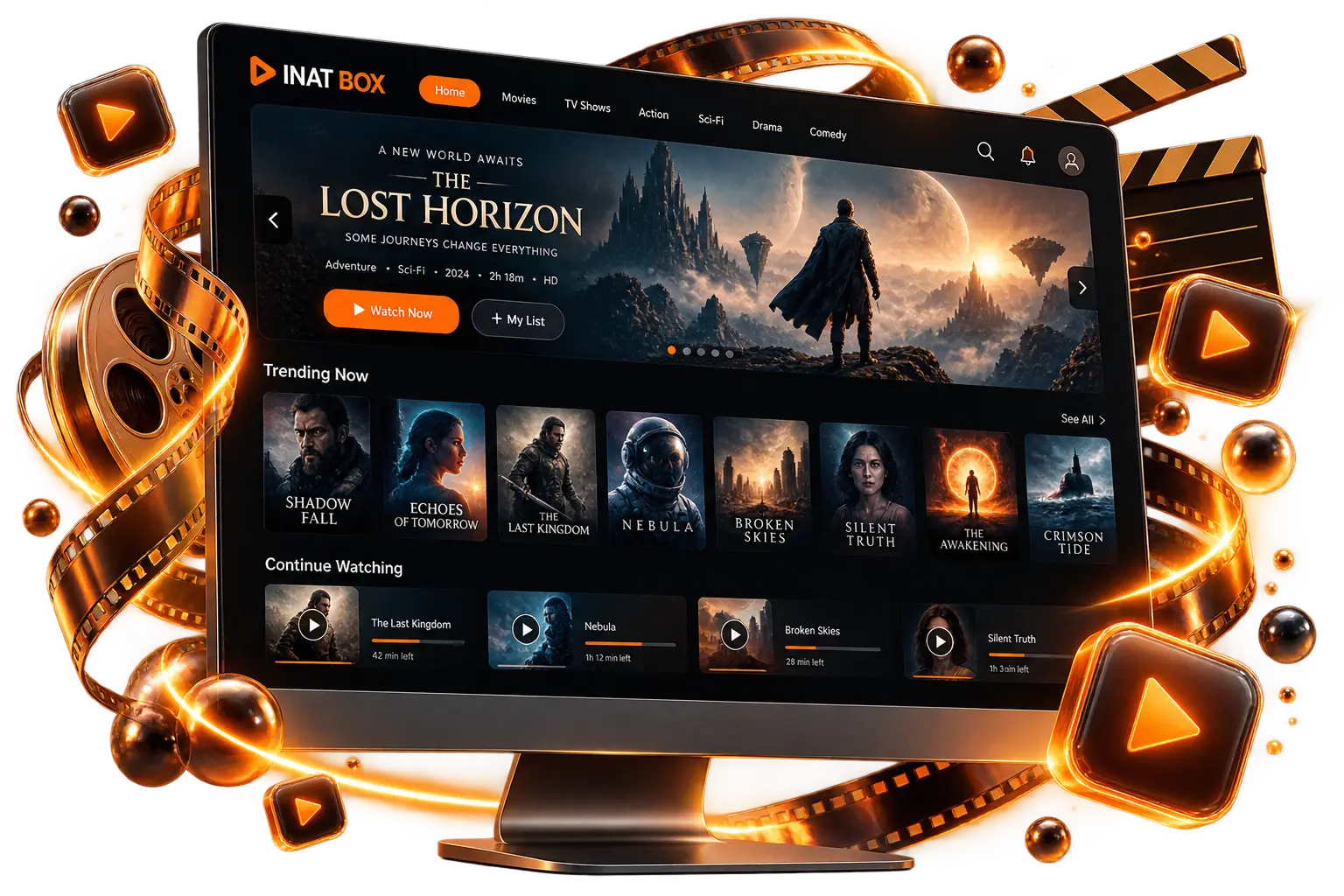
Bilgisayar başına geçtiğinizde film, dizi, canlı TV veya spor yayınlarını büyük ekranda rahatça izlemek istiyorsanız, sürekli farklı platformlar arasında geçiş yapmak gerçekten yorucu olabilir. Ben de InatBox deneyimini PC üzerinde değerlendirdiğimde kullanıcıların en çok önem verdiği şeylerin kolay kullanım, hızlı erişim, geniş içerik seçenekleri ve büyük ekranda rahat bir izleme deneyimi olduğunu görüyorum.
InatBox PC, bilgisayarında eğlence içeriklerine ulaşmak isteyen kullanıcılar için farklı izleme seçeneklerini tek bir deneyimde toplamaya odaklanıyor. Bu sayfada InatBox PC’nin öne çıkan özelliklerini, bilgisayarda kullanım deneyimini, kurulum sürecini, performans detaylarını ve karşılaşabileceğiniz yaygın sorunları adım adım ele alacağım. Böylece InatBox’ı PC üzerinde kullanmadan önce bilmeniz gereken önemli ayrıntıları tek bir yerde bulabilirsiniz.
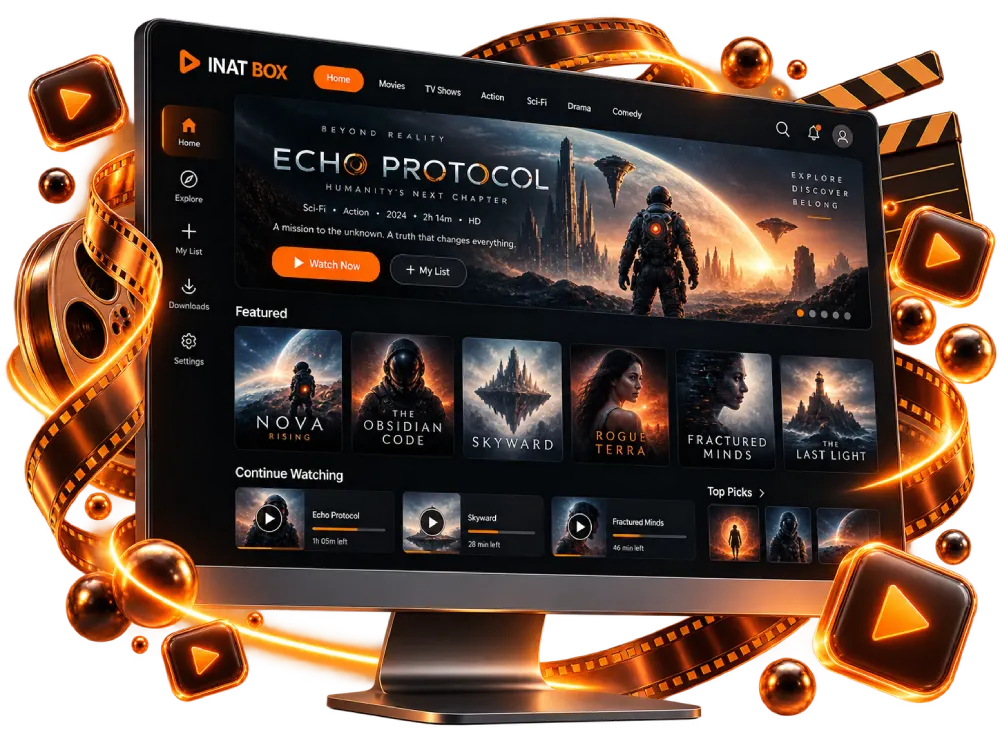
InatBox PC ile Android Sürümü Arasındaki Farklar
Ben özellikle PC kullanıcıları için geniş ekranı, klavye ve fare kontrolünü ve daha rahat izleme alanını önemli görüyorum. Bu nedenle InatBox PC, masa başında film, dizi, canlı yayın ve diğer içerikleri daha geniş bir ekranda takip etmek isteyenler için öne çıkıyor. Android sürümü ise daha çok telefon veya tablet üzerinden mobil kullanım isteyenlere hitap ediyor. Aralarındaki temel farkları aşağıdaki tabloda daha kolay görebilirsiniz.
Türkiye’deki PC Kullanıcıları İçin InatBox’ın Öne Çıkan Özellikleri
InatBox’ı bilgisayara taşıdığınızda fark yalnızca ekranın büyümesiyle sınırlı kalmaz. Asıl ilginç taraf, Android uygulamasının PC donanımı ve emülatör katmanı üzerinden çalışırken işlemci, grafik hızlandırma, pencere yönetimi ve dosya paylaşımı gibi masaüstü imkanlarından yararlanabilmesidir. Ben PC deneyimini değerlendirirken özellikle günlük kullanımda gerçekten fark oluşturan bu teknik ayrıntılara odaklanıyorum.
Güvenilir InatBox APK dosyasını bulun
Öncelikle bilgisayarınıza indireceğiniz InatBox APK dosyasının güncel ve doğru sürüm olduğundan emin olun. Dosyanın adını, sürüm bilgisini ve dosya uzantısını kontrol edin. Benim kişisel önerim, rastgele açılan indirme sayfalarındaki reklam butonlarına tıklamak yerine APK dosyasının gerçekten indirme dosyası olduğundan emin olmanızdır. Özellikle .apk uzantısını kontrol etmek, yanlış bir dosya indirmemeniz için basit ama önemli bir adımdır.
APK dosyasını bilgisayarınıza indirin
Uygun InatBox APK sürümünü bulduktan sonra indirme işlemini başlatabilirsiniz. Dosyanın Windows bilgisayarınızdaki İndirilenler klasörüne kaydedilmesi genellikle en kolay yöntemdir. Dear arkadaşlar, indirme tamamlanmadan kurulum aşamasına geçmeyin; dosyanın tamamen indiğini ve boyutunun indirme sayfasında belirtilen dosyayla uyuştuğunu kontrol etmek daha sağlıklı olacaktır.
Bir Android emülatörü hazırlayın
Burada birçok kullanıcının gözden kaçırdığı nokta devreye giriyor. APK dosyası Android için hazırlanmıştır ve Windows tarafından normal bir .exe programı gibi doğrudan açılmaz. Bu nedenle bilgisayarınızda Android uygulamalarını çalıştırabilen uyumlu bir Android emülatörü kurmanız gerekir. Emülatörü seçerken Windows sürümünüz, bilgisayarınızın RAM miktarı, işlemcisi ve sanallaştırma desteği gibi teknik özellikleri dikkate alınmalıdır.
Emülatörü bilgisayarınıza kurun
Seçtiğiniz emülatörün kurulum dosyasını çalıştırın ve ekrandaki kurulum adımlarını tamamlayın. Kurulum sırasında emülatörün gerekli sistem izinlerini istemesi normal olabilir. Kurulum tamamlandıktan sonra programı açın ve Android ortamının düzgün şekilde başlatıldığından emin olun. Honestly, bu aşamada acele etmemek iyi olur; emülatör ilk açılışta gerekli Android bileşenlerini hazırlayabilir ve bunun tamamlanmasını beklemek gerekir.
InatBox APK dosyasını emülatöre aktarın
Şimdi daha önce bilgisayarınıza indirdiğiniz InatBox APK for PC dosyasını bulun. Kullandığınız emülatör destekliyorsa APK dosyasını doğrudan emülatör penceresine sürükleyip bırakabilirsiniz. Bazı emülatörlerde ise APK yükleme seçeneği bulunur ve buradan bilgisayarınızdaki dosyayı manuel olarak seçebilirsiniz. Yükleme yöntemi kullandığınız emülatöre göre değişebilir, ancak amaç aynıdır: APK dosyasını sanal Android ortamına aktarmak.
InatBox APK kurulumunu başlatın
APK dosyası emülatöre aktarıldığında kurulum işlemi başlayabilir. Ekranda uygulamanın yüklenmesiyle ilgili bir bildirim görürseniz işlemin tamamlanmasını bekleyin. Kurulum sırasında hata alırsanız APK dosyasının bozuk olup olmadığını, emülatörün Android sürümüyle uyumluluğunu ve bilgisayarınızdaki sanallaştırma ayarlarını kontrol edin. Guys, çoğu durumda sorunun kaynağını bu üç noktayı kontrol ederek daha kolay bulabilirsiniz.
InatBox uygulamasını açın
Kurulum tamamlandıktan sonra InatBox simgesi emülatörün Android ana ekranında veya uygulama menüsünde görünebilir. Simgeye tıklayarak uygulamayı başlatabilirsiniz. İlk açılışta uygulamanın yüklenmesi bilgisayarınızın performansına ve emülatörün yapılandırmasına bağlı olarak biraz zaman alabilir. Uygulama açıldığında temel menülerin ve içeriklerin düzgün şekilde görüntülendiğini kontrol edin.
PC ayarlarını kontrol edin
InatBox çalıştıktan sonra doğrudan izlemeye geçmek yerine birkaç temel emülatör ayarını kontrol etmek faydalı olabilir. Grafik motoru, çözünürlük, FPS, RAM ve CPU kullanımı gibi seçenekler kullanılan emülatöre göre değişebilir. Bilgisayarınız zorlanıyorsa gereğinden yüksek çözünürlük veya kaynak ayırmak yerine sisteminiz için dengeli bir yapılandırma kullanmanız daha iyi sonuç verebilir.
Tam ekran modunu deneyin
Her şey düzgün çalışıyorsa InatBox’ı emülatör üzerinden tam ekran kullanabilirsiniz. Özellikle büyük bir monitörde film, dizi veya canlı yayın izlerken tam ekran modu masaüstündeki gereksiz alanları ortadan kaldırarak daha düzenli bir görüntü sağlayabilir. Kişisel olarak PC kullanımının en pratik taraflarından biri de burada ortaya çıkıyor: ekran ve görüntü ayarlarını kendi masaüstü düzeninize göre değiştirebilirsiniz.
İlk yayını kontrol edin
Son olarak bir içerik açarak görüntü, ses ve bağlantının düzgün çalıştığını kontrol edin. Görüntü takılıyor, ses gecikiyor veya uygulama kapanıyorsa hemen APK’yı tekrar yüklemeye başlamayın. Önce internet bağlantınızı, emülatör kaynaklarını, grafik ayarlarını ve sanallaştırma durumunu kontrol edin. Böylece InatBox PC deneyiminizde karşılaştığınız sorunun uygulamadan mı yoksa bilgisayar yapılandırmasından mı kaynaklandığını daha kolay anlayabilirsiniz.
InatBox APK Yaygın Sorunlar ve Çözümleri
InatBox APK’yı PC üzerinde çalıştırırken karşılaşılan her problem doğrudan uygulamadan kaynaklanmaz. Bazen APK dosyasının uyumluluğu, bazen Android emülatörünün yapılandırması, bazen de Windows’un sanallaştırma ve grafik ayarları sorunun asıl nedeni olabilir. Bu yüzden ben bir problem yaşandığında uygulamayı tekrar tekrar silip kurmak yerine önce sorunun hangi katmanda oluştuğunu belirlemeyi öneriyorum. Aşağıdaki tablo, InatBox PC kullanımında karşılaşılabilecek yaygın durumları ve bunları mantıklı şekilde çözmek için uygulanabilecek teknik adımları bir arada gösteriyor.
InatBox APK PC’de açılmıyor
Öncelikle APK’nın gerçekten Android APK dosyası olduğunu ve indirme işleminin eksiksiz tamamlandığını kontrol edin. Dosya bozuksa emülatör uygulamayı başlatamayabilir. Ardından emülatörün Android sürümünün uygulamayla uyumlu olup olmadığını kontrol edin. Aynı sorun devam ederse farklı bir Android emülatöründe test ederek problemin APK’dan mı yoksa mevcut emülatör ortamından mı kaynaklandığını ayırabilirsiniz.
APK yüklenirken hata veriyor
Kurulum hatasında ilk olarak mevcut InatBox kurulumunu kaldırıp APK’yı yeniden yüklemeyi deneyin. Ancak yalnızca tekrar kurmak yerine APK dosyasının bütünlüğünü de kontrol edin. Emülatörün APK yükleme desteği ve Android mimarisi de önemlidir. Özellikle farklı CPU mimarileri için hazırlanmış paketlerde uyumluluk problemi ortaya çıkabilir.
Emülatör çok yavaş çalışıyor
Burada yalnızca RAM miktarına bakmayın. Öncelikle Windows Görev Yöneticisi üzerinden CPU, RAM ve GPU kullanımını kontrol edin. Daha sonra emülatör ayarlarından InatBox’a ayrılan kaynakları dengeli şekilde düzenleyin. Bilgisayardaki tüm RAM’i emülatöre vermek doğru değildir; Windows’un kendisi için de yeterli bellek bırakılmalıdır.
InatBox görüntüsü takılıyor
Görüntü takılmasının iki farklı kaynağı olabilir: grafik işleme veya internet akışı. Önce aynı bilgisayarda başka bir video kaynağının düzgün oynatılıp oynatılmadığını kontrol ederek bağlantı sorununu ayırın. Sorun yalnızca emülatördeyse grafik motorunu ve GPU hızlandırmasını kontrol edin. Destekleniyorsa OpenGL veya DirectX gibi farklı grafik modlarını deneyerek donanımınızla daha uyumlu seçeneği bulabilirsiniz.
Video açılıyor fakat siyah ekran geliyor
Siyah ekran çoğu zaman video işleme katmanıyla ilgili olabilir. Emülatörün grafik motorunu değiştirmek, GPU hızlandırmasını kontrol etmek ve uygulamayı yeniden başlatmak denenebilir. Harici monitör kullanıyorsanız Windows ekran yapılandırmasını da kontrol edin. Sorun yalnızca belirli içeriklerde ortaya çıkıyorsa bunun uygulamanın kullandığı video formatı veya yayın kaynağıyla ilişkili olabileceğini de göz önünde bulundurun.
Ses var fakat görüntü yok
Bu durumda internet bağlantısından önce video decode katmanını kontrol etmek daha mantıklıdır. Ses akışı çalışırken görüntünün gelmemesi, grafik hızlandırma veya video codec uyumluluğu tarafında problem olabileceğini gösterir. Emülatörün grafik ayarlarını değiştirdikten sonra uygulamayı tamamen kapatıp yeniden başlatın. Farklı içeriklerde test yaparak problemin tek bir yayınla sınırlı olup olmadığını da kontrol edin.
Görüntü var fakat ses gelmiyor
Önce Windows’un ses çıkış cihazını kontrol edin ve doğru hoparlör veya kulaklığın seçildiğinden emin olun. Daha sonra emülatörün ses seviyesini ve Windows Volume Mixer içerisindeki uygulama sesini kontrol edin. Bilgisayarda diğer uygulamalardan ses geliyorsa sorun emülatör veya InatBox tarafında olabilir. Bluetooth cihaz kullanıyorsanız çıkış cihazının bağlantısını yeniden oluşturmak da sorunu ayırmaya yardımcı olabilir.
InatBox sürekli kapanıyor
Uygulamanın rastgele kapanması kaynak yetersizliği, emülatör uyumsuzluğu veya grafik sürücüsü sorunlarıyla ilişkili olabilir. Önce emülatörün ve InatBox’ın aynı anda gereğinden fazla kaynak tüketip tüketmediğini kontrol edin. Ardından GPU sürücünüzü güncel tutun ve emülatörün grafik modunu değiştirerek tekrar deneyin. Sorun belirli bir işlemden sonra ortaya çıkıyorsa hangi aşamada kapandığını not etmek teşhisi kolaylaştırır.
InatBox yükleniyor ekranında kalıyor
Uygulama başlangıç ekranında uzun süre bekliyorsa Android emülatörünün ağ bağlantısını kontrol edin. Windows internete bağlı olsa bile sanal Android ortamının ağ erişiminde sorun oluşabilir. Emülatörü tamamen kapatıp yeniden başlatın ve başka bir Android uygulamasının internete erişip erişemediğini test edin. Yalnızca InatBox bağlantı kuramıyorsa problem uygulamanın kendi bağlantı süreciyle ilgili olabilir.
Yayın sürekli donuyor
Öncelikle bunun buffer problemi mi yoksa bilgisayar performansı mı olduğunu ayırın. Yayın sırasında CPU ve GPU kullanımını izleyin. Kaynak kullanımı normal fakat video sürekli bekliyorsa ağ bağlantısı veya yayın sunucusu etkileniyor olabilir. Ethernet bağlantısı kullanmak, arka plandaki yüksek bant genişliği kullanan işlemleri kapatmak ve farklı bir ağ üzerinde test yapmak sorunun kaynağını belirlemeye yardımcı olur.
Görüntü kalitesi düşük
Büyük monitörde düşük kaliteli görüntü görmek her zaman bilgisayarın ekranından kaynaklanmaz. Yayının kaynak çözünürlüğü düşükse 1080p bir monitör kullanmak görüntüyü otomatik olarak 1080p yapmaz. Bu nedenle önce InatBox içerisindeki mevcut kalite seçeneklerini kontrol edin. Ardından emülatör çözünürlüğünü gereksiz yere yükseltmek yerine kaynak yayın kalitesi ile ekran çözünürlüğünü birbirinden ayrı değerlendirin.
Tam ekran modunda görüntü bozuluyor
Tam ekran sırasında görüntünün oranı değişiyorsa emülatörün çözünürlük ve DPI ayarlarını kontrol edin. Özellikle geniş ekran monitörlerde Android’in ekran oranı ile Windows monitör oranı farklı olabilir. Önce emülatörü standart çözünürlükte çalıştırıp ardından tam ekran modunu deneyin. Görüntü düzeliyorsa problem büyük ihtimalle ekran ölçeklendirmesi veya aspect ratio yapılandırmasıyla ilgilidir.
Emülatör siyah ekranla başlıyor
InatBox’a geçmeden önce emülatörün kendisi siyah ekranda kalıyorsa sorunun kaynağı uygulama değildir. Grafik sürücülerini kontrol edin, sanallaştırmanın etkin olduğunu doğrulayın ve emülatörün farklı grafik motorunu deneyin. Windows’taki Hyper-V veya benzeri sanallaştırma bileşenlerinin kullandığınız emülatörle uyumluluğu da kontrol edilmelidir.
Kurulumdan sonra InatBox görünmüyor
APK kurulumu tamamlanmış görünmesine rağmen simgeyi bulamıyorsanız emülatörün uygulama çekmecesini kontrol edin. Bazı emülatörlerde uygulama masaüstü kısayolu oluşturulmayabilir. Android ayarlarından uygulama listesini açarak InatBox’ın gerçekten kurulup kurulmadığını kontrol edin. Uygulama listede bulunuyorsa sorun kurulumdan ziyade kısayol veya launcher tarafındadır.
PC internete bağlı ama InatBox bağlantı kuramıyor
Windows bağlantısının çalışması, Android emülatörünün ağ bağlantısının kesin olarak çalıştığı anlamına gelmez. Emülatör içerisinde tarayıcı gibi başka bir uygulamayla internet bağlantısını test edin. DNS, VPN, proxy veya güvenlik duvarı yapılandırmaları sanal Android ortamının bağlantısını etkileyebilir. Sorunu teşhis etmek için VPN veya proxy kullanıyorsanız geçici olarak devre dışı bırakıp tekrar test edebilirsiniz.
InatBox PC çok fazla RAM kullanıyor
Önce Windows Görev Yöneticisi’nden hangi işlemin belleği tükettiğini bulun. Yalnızca InatBox’ı suçlamak yerine emülatörün kendisinin, Windows’un ve açık diğer programların toplam RAM kullanımını değerlendirin. Gereksiz tarayıcı sekmelerini ve arka plan uygulamalarını kapatın. Emülatör ayarlarında ayrılan RAM miktarını artırmak yerine sistemin gerçek ihtiyacına göre optimize etmek daha mantıklıdır.
CPU kullanımı sürekli çok yüksek
Yüksek CPU kullanımı sırasında GPU kullanımının da düşük olup olmadığını kontrol edin. GPU hızlandırma devre dışıysa video işleme yükünün daha büyük kısmı CPU’ya kalabilir. Sanallaştırma desteğinin etkin olup olmadığını ve emülatörün güncel bir sürümünü kullandığınızı kontrol edin. Gereksiz yüksek FPS veya çözünürlük ayarları da işlemci yükünü artırabileceği için bunları sistem kapasitesine göre düşürmeyi deneyin.
Gecikme veya donma yalnızca akşamları oluyor
Günün belirli saatlerinde ortaya çıkan problem doğrudan PC performansından kaynaklanmayabilir. İnternet hattındaki yoğunluk, Wi-Fi kanalındaki trafik veya kullanılan yayın sunucusunun yükü etkili olabilir. Aynı içeriği farklı bir saatte test edin ve mümkünse Ethernet bağlantısıyla karşılaştırın. Sorunun zamanla birlikte değişmesi, donanım yerine ağ veya yayın tarafını incelemeniz gerektiğine dair güçlü bir ipucu verir.
Güncellemeden sonra InatBox çalışmıyor
Yeni APK sürümü mevcut emülatör yapılandırmanızla uyumlu olmayabilir. Güncellemeden hemen sonra sorun başladıysa önce değişikliğin kendisini referans noktası olarak alın. Emülatörü güncellemek, grafik ayarlarını yeniden kontrol etmek ve uygulamanın gerektirdiği Android sürümünü doğrulamak mantıklı adımlardır. Eski sürüme geri dönmek düşünülüyorsa yalnızca güvenilir ve doğrulanabilir bir APK kaynağı kullanılmalıdır.
InatBox PC Kullanmanın Avantajları ve Dezavantajları
InatBox PC deneyimi, büyük ekran ve güçlü bilgisayar donanımı sayesinde özellikle masaüstünde içerik izlemeyi sevenler için farklı bir kullanım alanı sunar. Bunun yanında birkaç küçük kurulum ve uyumluluk detayı bulunur, ancak bunlar doğru PC ayarlarıyla genellikle kolayca yönetilebilir.
InatBox PC Avantajları
6 Avantaj- Büyük ekran Film, dizi ve canlı yayınları geniş monitör veya TV ekranında daha rahat izleyebilirsiniz.
- Güçlü performans Uyumlu PC donanımı sayesinde InatBox APK’yı daha dengeli bir emülatör ortamında çalıştırabilirsiniz.
- Grafik ayarları Çözünürlük, FPS ve grafik motoru gibi seçenekleri bilgisayarınıza göre optimize edebilirsiniz.
- Çoklu görev InatBox PC kullanırken Windows üzerinde diğer uygulama ve pencereler arasında kolayca geçiş yapabilirsiniz.
- Harici cihaz desteği Monitör, kulaklık, hoparlör ve diğer çevre birimleriyle kendi izleme sisteminizi oluşturabilirsiniz.
- Kişisel yapılandırma CPU, RAM, grafik ve ekran ayarlarını PC donanımınıza göre düzenleyebilirsiniz.
InatBox PC Dezavantajları
4 Dezavantaj- Emülatör gereksinimi InatBox APK’yı Windows üzerinde çalıştırmak için uyumlu bir Android emülatörü gerekir.
- RAM kullanımı Emülatör düşük özellikli bilgisayarlarda ek RAM ve işlemci kaynakları tüketebilir.
- Kurulum süreci İlk InatBox PC kurulumu mobil kullanıma göre birkaç ek teknik adım gerektirir.
- Uyumluluk Emülatör, grafik sürücüsü ve Windows ayarları bazı bilgisayarlarda küçük uyumluluk sorunları oluşturabilir.
FAQ’
Sonuç
InatBox PC kullanımı, InatBox APK deneyimini Windows bilgisayarın sunduğu donanım ve masaüstü imkanlarıyla birleştirmek isteyenler için pratik bir seçenek sunuyor. Büyük ekran, grafik ayarları, emülatör kaynak yönetimi ve çoklu görev gibi avantajlar sayesinde özellikle uzun süreli film, dizi ve canlı yayın izlemek isteyenler farklı bir kullanım deneyimi elde edebilir.Benim önerim, InatBox APK PC kurulumundan önce bilgisayarınızın RAM, işlemci, grafik sürücüsü ve sanallaştırma desteğini kontrol etmenizdir. Doğru emülatör ve dengeli ayarlarla kurulum sürecini daha sorunsuz hale getirebilir, ardından InatBox’ı kendi PC yapılandırmanıza göre kullanmaya başlayabilirsiniz.

[Yazar Adı]
InatBox hakkında sürüm bilgileri, cihaz uyumluluğu, kurulum adımları ve yaygın sorunlar üzerine içerikler hazırlıyorum. Amacım teknik bilgileri gereksiz şekilde karmaşıklaştırmadan, kullanıcıların gerçekten ihtiyaç duyduğu şekilde sade ve anlaşılır biçimde aktarmak.